要是Word简历模板没办法实施编辑操作,那就得先进行解压这一动作后启用编辑模式,接着去替换占位符,对头像以及配色加以修改,最终导出PDF并将其保存成.dotx模板。
要是在千库网上边下载了Word模板,然而没办法正常地去打开它,又或者没办法对里边的简历内容展开编辑,那么这有可能是源于文件格式没有被正确地识别,也有可能是因为模板嵌入元素受到了限制,还可能是没有去启用编辑模式。以下给出具体的操作指南:
一、确认并正确打开下载的模板文件
千库网所提供的Word模板,常常是.docx或者.zip压缩包格式,要先进行解压,接着验证文件完整性,随后使用具备兼容特性的Word软件来打开,以此防止因格式不被支持而致使内容出现错乱状况或者变得不可编辑。
检查一下所下载文件的后缀名哦,要是它呈现为.zip的这种格式呢,那就用鼠标右键去选中它,然后选择“全部解压缩”再到指定的文件夹那儿去。
找到解压后,扩展名为.docx的文件,双击它,使用Microsoft Word 2013或更高版本,或者WPS Office来打开。
3、要是提示出现“受保护的视图”这一情况,那就去点击右上角的启用编辑按钮咯,不然的话,所有的文本框以及表格都会处于只读的状态呢。
二、替换文字内容与基础信息
预先设定于简历模板里的占位文本,像“请输入姓名”“请填写工作经验”这些,得手动去清除,然后填入真实的信息,部分区域有可能会被设置成文本框或者内容控件,要定位之后再去修改。
1、按下Ctrl + H,调出那个名为“查找和替换”的窗口,在“查找内容”那一栏里面输入“请输入”,以此来批量定位全部的占位符。
首先,一项一项地去点击“查找下一处”,接着,把原来有的文字给删除掉,随后,输入与之对应的个人信息,并且要留意去保留原来有的字体大小以及段落缩进。
3、要是某一处的文字没办法被选中,或者没办法进行拖拽操作,那么对着该区域点击右键,从中选择“编辑文字”,或者选择“设置形状格式”,接着再选择“文本选项”,以此来对内容作出修改。
三、调整图片与头像区域
有不少千库网简历模板,都留出了可插入头像的地方,一般是以图形框,或者文本框,又或者是占位图片的样子存在,要把它换成实际的证件照,还要让尺寸和格式保持一致。
点击位于头像的区域,要是出现了边框以及控制点,那就表明它是图片对象;要是仅仅显示出灰色的虚线框,这意味着它是文本框里面所嵌入的占位图。
2、用鼠标右键点击这个区域,从中挑选“更改图片”(这适用于图片对象),或者是选择“设置图片格式”,接着点击“填充”,再点击“图片或纹理填充”,最后点击“插入”(这适用于填充式头像框)。
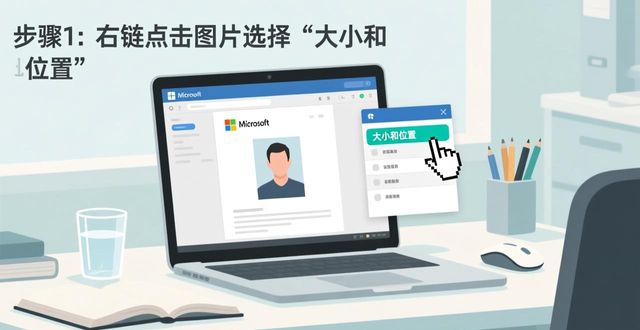
3、把照片插入之后,用鼠标右键点击图片,选择“大小和位置”,勾选“锁定纵横比”这个选项,将高度设定为2.5厘米,要保证符合标准简历的规范要求。
四、修改配色与字体风格
千库网的模板常常会采用主题颜色以及预设的样式,要是需要去适配个人的偏好或者是企业的视觉要求,那么应当整齐划一地修改标题,修改正文,还要修改强调色,以此去避免局部出现颜色冲突的情况。
1、选取任一个标题文字,单击“开始”选项卡当中的“样式”窗格,右键点击“标题 1”,再选择“修改”,于弹出的窗口里设定新的字体、字号以及颜色。
将主色设为#2A5CAA(深蓝),需先在“设计”选项卡中,点击“颜色”,再点击“自定义颜色”,之后把辅色设为#E6F0FA(浅蓝底纹),以此确保全文档色调协调。
首先,进行全选操作,也就是按下Ctrl+A组合键来选中整个文档,接着,在“开始”选项卡那里,把正文字体统一设置成微软雅黑字体,字号为小四号,然后,将行距调整为1.25倍。
五、导出为PDF并校验排版
完成编辑之后,要导出成为PDF格式去提交,以此避免接收方由于软件版本存在差异,致使格式出现偏移,同时还要核查页边距、分栏以及断行等方面的细节,看其是否合规。
首先,点击“文件”,接着,选择“导出”,然后,找到“创建PDF/XPS文档”,最后,点击“创建PDF/XPS”。
二、于弹出的窗口之内,勾选“文档属性”进一步执行“创建书签”这一操作,以此方便HR能够迅速地定位模块。
3、导出之后,马上使用Adobe Acrobat Reader打开PDF,滚动着去查看每一页,确认不存在文字被截断、图片出现溢出、页眉页脚发生错位等异常的现象。
六、保存可复用的自定义模板
要是需要反复去制作同一类的简历,比如说应聘不同的岗位,那么可以把当前编辑好了的文档另外保存成为模板文件,在后续新建的时候直接进行调用,以此来节省重复设置所花费的时间。
把全部编辑工作都给做完,且已导出PDF之后,再回到Word文档那里,去点击“文件”,接着再去点击“另存为”。
2、于保存路径里,进行导航操作,前往C:Users用户名AppDataRoamingMicrosoftTemplates文件夹。
3、将文件名设定为“我的标准简历模板.dotx”,把保存类型挑选为“Word模板(*.dotx)”。
下次,当你进行新建文档操作时,在“文件”选项之中,找到“新建”,然后进入“个人”标签页,在那里你能够看到该模版,点击它,就可以生成全新的,能够进行编辑的副本。










